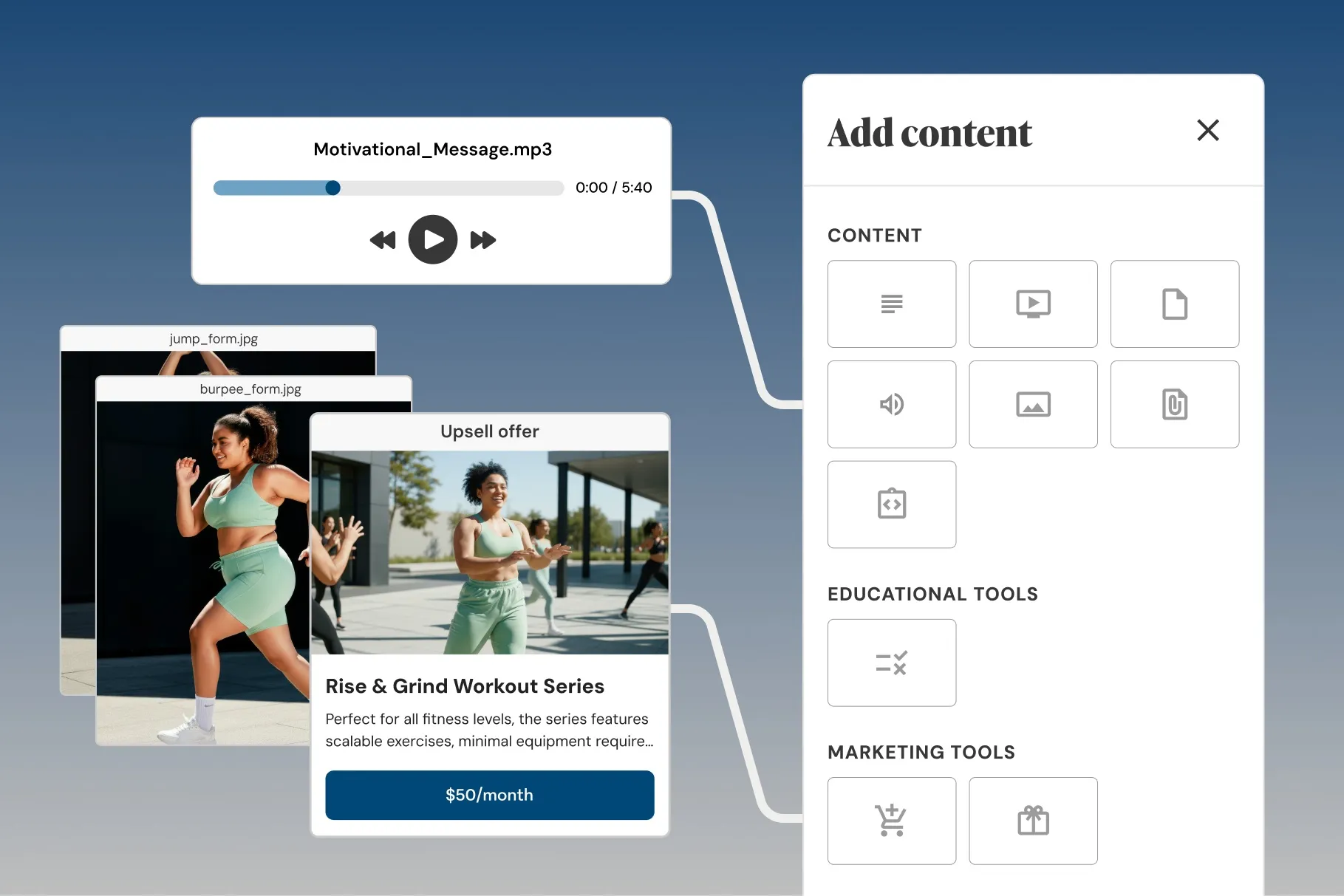
Respuesta directa: en Teachable puedes personalizar tu escuela desde dos sitios complementarios: la sección Tema (logo, colores y tipografías que se aplican a todo el sitio) y el editor de páginas por bloques (para construir la página de inicio, las páginas de ventas y las de producto). Con un plan superior puedes además quitar la marca de Teachable, conectar tu dominio propio y añadir CSS o código personalizado.
Esta es una guía práctica y honesta para que tu escuela deje de parecer una plantilla genérica y empiece a parecer tu marca. No vamos a prometerte un control de diseño pixel-perfect que la plataforma no ofrece: Teachable prioriza la rapidez y la conversión sobre la libertad total de diseño, y en este artículo te diré exactamente dónde están los límites para que no pierdas tiempo peleándote con ellos.
Aviso: esta es una guía independiente con enlaces de afiliado. No es el sitio oficial de Teachable. Para condiciones, precios y disponibilidad exactos por plan, consulta siempre teachable.com.
Las dos capas de personalización que debes entender
Antes de tocar nada, conviene tener clara la arquitectura de personalización de Teachable, porque mucha gente se frustra buscando una opción en el sitio equivocado.
-
El Tema (Site > Theme): define la identidad visual global de tu escuela. Aquí cargas el logo, eliges la paleta de colores y la tipografía, y configuras el favicon y las imágenes para redes sociales. Todo lo que cambies aquí afecta a todas las páginas a la vez. Es tu capa de marca.
-
El editor de páginas (Page Editor): es el constructor visual por bloques con el que montas páginas concretas: la página de inicio (homepage), las páginas de ventas (sales pages), las páginas de producto y otras como «sobre mí», precios o agradecimiento. Funciona arrastrando y soltando bloques de contenido.
La regla mental sencilla: el Tema es el «vestuario» de toda la escuela; el editor de páginas es cómo amueblas cada habitación. Si quieres cambiar el color de los botones en todo el sitio, vas al Tema. Si quieres añadir una sección de testimonios en una página de ventas concreta, vas al editor de páginas.
Si todavía estás decidiendo si esta plataforma encaja contigo, te recomiendo leer antes qué es Teachable y para quién tiene sentido, porque el diseño es solo una pieza del conjunto.
El editor de páginas: construir por bloques
El editor de páginas de Teachable es un constructor WYSIWYG (What You See Is What You Get, «lo que ves es lo que obtienes»): trabajas sobre una vista que se parece bastante al resultado final, sin tocar código. Esta es la herramienta que más vas a usar para diseñar el aspecto comercial de tu escuela.
Cómo funciona
El editor trabaja apilando bloques. Añades un bloque, lo configuras, y lo reordenas arrastrándolo por encima o por debajo de los demás. Cada bloque tiene su propia pestaña de Diseño donde puedes ajustar cosas como el color de fondo, la alineación del texto, el padding (espaciado interior) y el redondeo de las esquinas (border radius).
Una ventaja importante: el contenido es responsive por defecto. Es decir, se redimensiona automáticamente según el dispositivo o el tamaño de la ventana del navegador, así que no tienes que diseñar versiones separadas para móvil y escritorio. Eso sí, conviene siempre previsualizar en móvil, porque un bloque que respira en escritorio puede quedar apretado en una pantalla pequeña.
Tipos de bloques disponibles
Teachable organiza los bloques en dos grandes familias. Esta tabla resume los más útiles:
| Familia | Bloque | Para qué sirve |
|---|---|---|
| Básicos | Texto | Párrafos, encabezados, descripciones |
| Básicos | Imagen | Fotos, capturas, mockups |
| Básicos | Botón | Llamadas a la acción (comprar, inscribirse) |
| Básicos | Vídeo | Vídeo de presentación o tráiler del curso |
| Básicos | Currículo del curso | Lista automática de módulos y lecciones |
| Básicos | Formulario de captación | Recoger emails (lead magnet) |
| Básicos | HTML personalizado | Insertar código propio (con matices, ver abajo) |
| De maquetación | Imagen con texto | Sección clásica de característica + descripción |
| De maquetación | Banner | Cabecera destacada (hero) |
| De maquetación | Texto con cuadrícula de imágenes | Mostrar varias ventajas o módulos |
| De maquetación | Precios | Tabla de planes o de un único producto |
| De maquetación | Productos destacados | Escaparate de tus cursos |
| De maquetación | Upsell | Ofrecer un producto adicional |
Los bloques de maquetación son los que más rendimiento te dan: vienen preconfigurados con una estructura profesional (varias columnas, jerarquía visual) que tú solo rellenas. En lugar de partir de un lienzo en blanco, partes de una sección que ya «funciona» y la adaptas.
Un apunte honesto sobre el bloque de HTML personalizado: por razones de seguridad, este bloque no viene activado para las escuelas nuevas. Si lo necesitas, la vía es contactar con el soporte de Teachable para que lo habiliten. No cuentes con él de entrada si acabas de crear tu escuela.
Temas y plantillas: el punto de partida visual
Aquí toca ser realista, y por eso esta guía es independiente: el catálogo de plantillas de Teachable para las páginas de curso es deliberadamente reducido. Históricamente la plataforma ha ofrecido un par de plantillas base para las páginas de curso, y la personalización profunda del tema en sí es limitada comparada con un constructor web generalista.
Esto no es necesariamente malo. Teachable apuesta por la fórmula «menos decisiones, más conversión»: en lugar de darte mil temas, te da una base sólida y te empuja a personalizar lo que de verdad importa (marca, copia, oferta) a través del editor de bloques. Si vienes de WordPress esperando cientos de temas, ajusta expectativas. Si lo que quieres es lanzar rápido sin perderte en decisiones de diseño, esta filosofía te va a ahorrar tiempo.
La buena noticia: existen plantillas de bloques (estructuras de página de ventas prediseñadas) que puedes copiar y pegar dentro del editor, y que están disponibles en todos los planes. Son una forma rápida de saltarte el lienzo en blanco.
¿Listo para crear tu primer curso y tener algo que diseñar? Aquí tienes el paso a paso de cómo crear un curso en Teachable.
Empieza gratis o prueba los planes de pago de Teachable para ver el editor de páginas y la sección de Tema en acción: crea tu cuenta de Teachable aquí. Así compruebas con tu propio contenido si el nivel de personalización te encaja antes de comprometerte.
Logo, colores y tipografía: el branding global
Esta es la sección que convierte una escuela genérica en tu escuela. Todo se gestiona desde Site > Theme.
Logo, favicon y miniatura
Hay tres imágenes de marca clave, cada una con su tamaño recomendado:
| Elemento | Dónde aparece | Tamaño recomendado | Formato |
|---|---|---|---|
| Logo del sitio | Esquina superior izquierda de todas las páginas | 250 × 60 px | JPG o PNG |
| Favicon | Pestaña del navegador | 32 × 32 px | JPG o PNG |
| Miniatura de la escuela | Panel de Teachable Accounts | 960 × 540 px | JPG o PNG |
| Imagen Open Graph | Vista previa al compartir enlaces en redes | 1200 × 630 px (mín. 600 × 315) | JPG o PNG |
Respetar estos tamaños evita que el logo se vea pixelado o recortado. Para el logo, un PNG con fondo transparente suele dar el mejor resultado.
Colores
Teachable trabaja con códigos de color hexadecimales (hex). Si tus colores de marca están en RGB o CMYK, conviértelos a hex con cualquier conversor de color antes de pegarlos. Puedes elegir entre varias paletas predefinidas o crear una paleta personalizada.
Lo interesante es el nivel de granularidad: no aplicas un único color a todo, sino que defines colores por zona. Estas son las áreas que puedes controlar:
- Fondo de la barra de navegación y del pie de página
- Enlaces de la barra de navegación
- Botones y enlaces
- Encabezados
- Texto del cuerpo
- Reproductor de vídeo
- Encabezados y subtítulos de la página de inicio y de las páginas de curso
Mi recomendación práctica: limítate a dos o tres colores de marca (un color principal, uno de acento para los botones y los neutros). El error más común es usar demasiados colores y que la escuela parezca un arcoíris poco profesional. El color de botones y enlaces es el más importante porque guía la atención hacia la acción de compra.
Tipografía
Teachable incluye un conjunto de tipografías listas para usar. Entre las disponibles están Metropolis (la predeterminada), Alegreya Sans, Arial, Helvetica, Lato, Lucinda Sans, Merriweather, Open Sans, Palatino, Raleway y Source Sans Pro.
¿Y si tu marca usa una tipografía que no está en la lista? Es posible incorporarla mediante CSS personalizado (a través de Site > Code Snippets) o con bloques de HTML personalizado en las páginas de ventas. Esto ya entra en terreno técnico y, como veremos, suele estar ligado a los planes superiores.
Diseñar la página de inicio (homepage)
La página de inicio es lo primero que ve quien llega a tu escuela, así que merece atención especial. En Teachable la configuras desde Site > Pages, eligiendo qué página actúa como homepage y editándola con el mismo editor de bloques.
Una estructura que funciona bien para una página de inicio de escuela:
- Banner / hero con tu propuesta de valor en una frase y un botón claro.
- Productos destacados para que se vean tus cursos sin tener que buscar.
- Sobre ti o tu método (bloque de imagen con texto) para generar confianza.
- Testimonios o resultados (cuadrícula de imágenes o texto).
- Llamada a la acción final que repita el botón principal.
No intentes meterlo todo. Una homepage de escuela tiene un único trabajo: que el visitante entienda en cinco segundos qué vendes y dé el primer clic hacia un curso o hacia la página de ventas.
Desde Site > Pages también gestionas la barra de navegación y los enlaces del pie de página, que son parte del diseño aunque a veces se olviden. Una navegación limpia (Inicio, Cursos, Sobre mí, Contacto) hace que la escuela parezca mucho más profesional.
Diseñar la página de ventas y las páginas de producto
La página de ventas es donde se decide la conversión, y es donde más vas a usar los bloques de maquetación. Teachable distingue entre las páginas de ventas (orientadas a convencer y vender) y las páginas de producto (la ficha del curso dentro de tu catálogo).
Una página de ventas que convierte suele incluir, en este orden:
- Titular que promete un resultado concreto
- Vídeo o imagen de presentación
- El problema que resuelves y para quién es el curso
- El currículo del curso (bloque automático) para mostrar el contenido
- Testimonios y pruebas
- Bloque de precios con un botón de compra visible
- Sección de preguntas frecuentes
- Garantía o cierre con un último botón
El editor te permite arrastrar y reordenar todos estos bloques hasta dar con el orden que mejor te funcione. Y como cada bloque tiene su pestaña de diseño, puedes alternar fondos claros y oscuros para crear ritmo visual y que la página no se sienta plana.
Cuando tengas la página afinada y quieras enfocarte en la parte comercial, te será útil esta guía sobre cómo vender cursos en Teachable, porque el diseño y la estrategia de venta van de la mano.
Tu dominio propio: el detalle que más profesionaliza
Por defecto, tu escuela vive en una URL del tipo tuescuela.teachable.com. Funciona, pero conectar tu dominio personalizado (por ejemplo, tuescuela.com) es probablemente el cambio de branding con mayor impacto por esfuerzo: tu marca aparece en la barra de direcciones, genera más confianza y mejora el posicionamiento.
La configuración del dominio se hace aparte de la sección de Tema y normalmente requiere un plan de pago (no está en el nivel gratuito). Como es un tema con suficiente sustancia, lo tratamos a fondo en su propia guía: cómo conectar un dominio personalizado en Teachable. Si vas en serio con tu escuela, este es uno de los primeros pasos que yo daría.
Personalizar el área del alumno
Una parte del diseño que muchos descuidan es la experiencia del estudiante una vez que ya ha comprado: el área donde consume las clases. Teachable ofrece una zona de alumno con una interfaz pensada para móvil donde el estudiante accede a sus productos y descubre tus ofertas.
Aquí la personalización es más acotada que en las páginas de marketing: los colores y tipografías del Tema se aplican también al área del alumno (de ahí que el reproductor de vídeo tenga su propia opción de color), pero la estructura del reproductor de cursos está más estandarizada. Esto es intencional: Teachable prioriza que el alumno aprenda sin distracciones por encima de que tú decores cada rincón.
Lo que sí puedes (y debes) cuidar:
- Las imágenes de portada de cada curso y de cada lección.
- La organización del currículo en módulos claros.
- Los textos de bienvenida y las descripciones.
Un currículo bien estructurado y con buenas portadas hace que la experiencia se sienta cuidada, aunque no puedas cambiar el esqueleto del reproductor.
Los límites de diseño (la parte honesta)
Toda guía independiente que se respete tiene que decirte dónde está el techo. Estos son los límites reales de la personalización en Teachable:
- Catálogo de temas reducido. No esperes decenas de plantillas de tema. La base es sólida pero limitada; la personalización fuerte llega por la vía de los bloques y el CSS.
- Estructura del área de alumno estandarizada. El reproductor de cursos es bastante fijo. Ganas consistencia y estabilidad, pero pierdes libertad de maquetación dentro de las clases.
- Código personalizado solo en planes altos. El CSS personalizado y la edición avanzada de plantillas (el llamado Power Editor) están reservados a los planes superiores. En los planes de entrada, tu personalización es la que permiten el Tema y los bloques.
- El bloque de HTML personalizado viene desactivado en las escuelas nuevas por seguridad, y hay que pedir su activación al soporte.
- Quitar la marca de Teachable (eliminar el «Powered by Teachable» y similares) requiere un plan superior, no está disponible en el nivel gratuito.
Para ver con detalle qué desbloquea cada nivel (custom domain, white label, CSS, Power Editor), revisa la guía de precios y planes de Teachable, porque la nomenclatura de los planes ha cambiado y conviene mirar la tabla actualizada antes de decidir.
Si quieres probar el nivel de personalización con tu propia marca antes de pagar nada, lo más sensato es empezar con una cuenta y trastear el editor: abre tu escuela en Teachable desde aquí. En una tarde sabrás si el techo de diseño te sirve.
Flujo de trabajo recomendado para personalizar de cero
Si lo prefieres en formato de checklist, este es el orden que minimiza el trabajo repetido:
- Primero el Tema: sube el logo, el favicon y la miniatura; fija la paleta de colores y la tipografía. Así todo lo que construyas después ya nace con tu marca.
- Configura la imagen Open Graph para que tus enlaces se vean bien al compartirlos.
- Monta la página de inicio con bloques de maquetación (banner, productos destacados, sobre ti, testimonios, CTA).
- Diseña la página de ventas de tu curso principal.
- Ajusta la navegación y el pie de página.
- Revisa el área del alumno: portadas de cursos y currículo ordenado.
- Conecta tu dominio propio si tienes plan de pago.
- Previsualiza en móvil todo, de arriba abajo, antes de publicar.
Hacerlo en este orden evita el clásico error de personalizar páginas una a una y luego tener que rehacerlas porque cambiaste el color de marca a mitad de camino.
Preguntas frecuentes
¿Puedo personalizar Teachable sin saber código? Sí. La mayor parte del diseño se hace con el editor visual de bloques (arrastrar y soltar) y con la sección de Tema, sin tocar nada de código. El código solo entra en juego para personalizaciones avanzadas como CSS propio o tipografías que no están en la lista, y eso suele requerir un plan superior.
¿Cuántas plantillas de tema ofrece Teachable? El catálogo es reducido: la plataforma ofrece una base limitada de plantillas para las páginas de curso. La personalización real llega por la vía de los bloques del editor de páginas y, en planes altos, del CSS. Si necesitas confirmar el número exacto de opciones disponibles hoy, consúltalo en teachable.com.
¿Puedo quitar la marca de Teachable de mi escuela? Sí, pero solo en los planes superiores (no en el nivel gratuito). Eliminar el «Powered by Teachable» y otros elementos de marca de la plataforma es una función de los planes de pago más altos.
¿Puedo usar mi propio dominio en lugar de la URL .teachable.com?
Sí, conectando un dominio personalizado, lo cual normalmente requiere un plan de pago. Es uno de los cambios que más profesionaliza la escuela. Tienes el paso a paso en nuestra guía de dominio personalizado.
¿Puedo cambiar el aspecto del reproductor de cursos que ven mis alumnos? De forma limitada. Los colores y tipografías de tu Tema se aplican también al área del alumno (incluido el color del reproductor de vídeo), pero la estructura del reproductor está estandarizada para que la experiencia de aprendizaje sea consistente. Puedes personalizar portadas, currículo y textos, pero no rediseñar el esqueleto de la clase.
Guía independiente con fines informativos. No es el sitio oficial de Teachable y puede contener enlaces de afiliado. Las funciones, los nombres de los planes y los precios pueden cambiar; verifica siempre la información actualizada en teachable.com.