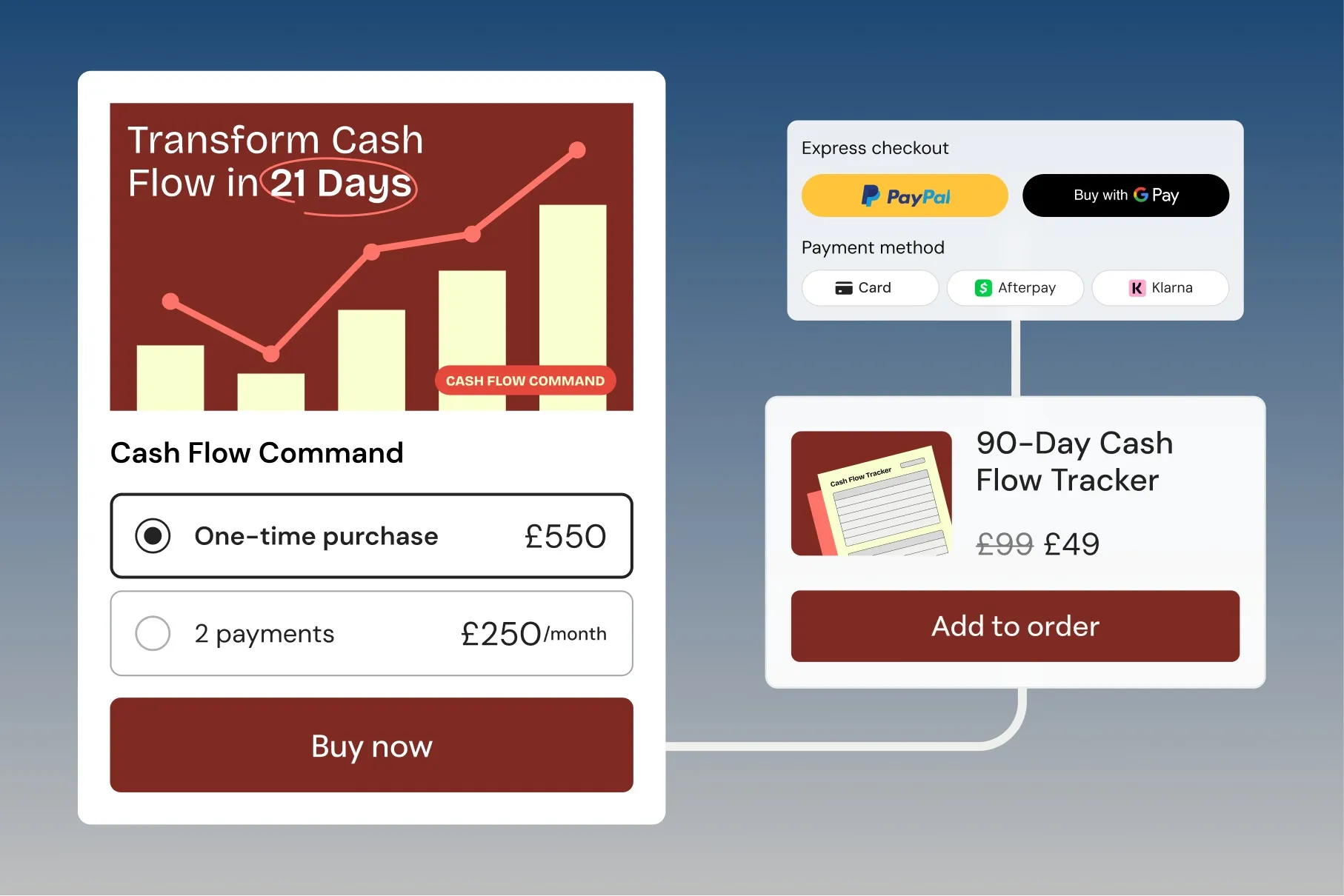
Respuesta directa: Teachable incluye cupones, order bumps, upsells, bundles y recuperación de carritos abandonados en todos sus planes (Starter, Builder, Growth y Advanced), así que puedes empezar a subir tus ventas desde el plan más barato. La clave para vender más no es solo bajar precios con cupones, sino combinar descuentos puntuales con order bumps y upsells que aumentan el ticket medio en cada compra.
En esta guía verás, paso a paso, cómo se crean los cupones y códigos de descuento, qué son los order bumps, los tres tipos de upsells que ofrece la plataforma, cómo armar bundles y, sobre todo, qué estrategia seguir para que cada cliente te deje más dinero sin sentirse presionado. Todo basado en la documentación oficial de Teachable de 2025-2026. Cuando una opción dependa de tu configuración concreta, te remito a la web oficial.
Aviso: esta es una guía independiente con fines informativos. No es la web oficial de Teachable y algunos enlaces son de afiliado. Las funciones y precios pueden cambiar; confirma siempre en teachable.com.
Por qué los descuentos solos no bastan
El error más común de quien empieza a vender cursos es pensar que vender más es sinónimo de bajar el precio. Un cupón mal usado puede acostumbrar a tu audiencia a no comprar nunca a precio completo y erosionar tu margen. La estrategia que de verdad mueve la aguja combina tres palancas distintas:
- Cupones y descuentos: captan al indeciso y dan un empujón en lanzamientos o campañas concretas.
- Order bumps: añaden un producto complementario en el propio checkout, con un solo clic.
- Upsells: ofrecen un producto de mayor valor justo después de la compra, cuando la persona ya tiene la tarjeta en la mano.
Las dos últimas suben el ticket medio (lo que gasta cada cliente de media), mientras que la primera trabaja sobre la tasa de conversión. Usadas juntas, multiplican el ingreso por visitante. Si todavía estás decidiendo cómo montar tu negocio de formación, te recomiendo leer primero qué es Teachable y la guía de cómo vender cursos en Teachable, porque estas tácticas asumen que ya tienes al menos un producto a la venta.
En qué planes están estas funciones
Buena noticia para quien empieza: según la actualización de planes de junio de 2025, las herramientas de venta básicas están disponibles en todos los planes. Solo el marketing de afiliación se reserva a los planes superiores. Esta es la situación a fecha de 2026:
| Función | Starter | Builder | Growth | Advanced |
|---|---|---|---|---|
| Cupones y códigos de descuento | Sí | Sí | Sí | Sí |
| Order bumps | Sí | Sí | Sí | Sí |
| Upsells (3 tipos) | Sí | Sí | Sí | Sí |
| Bundles (paquetes) | Sí | Sí | Sí | Sí |
| Recuperación de carrito abandonado | Sí | Sí | Sí | Sí |
| Membresías y suscripciones | Sí | Sí | Sí | Sí |
| Marketing de afiliados | No | Sí | Sí | Sí |
| Comisión por transacción | 7,5 % | 0 % | 0 % | 0 % |
| Precio mensual (anual) | 39 $ (29 $) | 89 $ (69 $) | 189 $ (139 $) | 399 $ (309 $) |
Detalle importante sobre rentabilidad: en el plan Starter Teachable cobra una comisión del 7,5 % por cada venta, mientras que en Builder y superiores la comisión por transacción es 0 %. Si ya facturas un volumen razonable, ese 7,5 % puede salirte más caro que dar el salto al plan Builder. Tienes el desglose completo en la guía de precios de Teachable. Para conocer los planes oficiales actualizados puedes consultarlos aquí:
👉 Mira los planes y precios actuales de Teachable y compara qué tier compensa según tu volumen de ventas.
Cómo crear cupones y códigos de descuento
Los cupones son la herramienta más conocida y la base de cualquier campaña. Teachable distingue cuatro tipos según a qué se aplican:
- Cupones para todos los productos (All Products): descuentan en toda tu escuela, cualquier producto y plan de precios.
- Cupones por tipo de producto (Product Type): afectan solo a una categoría (cursos, coaching, membresías, bundles o descargas digitales).
- Cupones por plan de precios (Pricing Plan): se limitan a un nivel de precio concreto de un producto.
- Cupones de un solo uso (Single-Use): generan códigos únicos, válidos una sola vez por persona.
Crear un cupón de uso múltiple paso a paso
- Ve a Site > Coupons > School Coupons en tu panel.
- Pulsa Add New Coupon, elige Multiple Use y luego All Products (o el tipo que quieras).
- Configura los campos: tipo de descuento (porcentaje o cantidad fija), código del cupón, nombre interno, fecha de caducidad y límite de usos (hasta 10.000).
- Guarda. El código ya está activo y tus alumnos pueden introducirlo en el checkout.
Cupones de un solo uso en lote
Si necesitas códigos únicos para una colaboración, un sorteo o un partner, usa Add New Coupon > Bulk Single Use. Teachable genera un archivo CSV con todos los códigos individuales y, opcionalmente, con parámetros de URL del tipo ?coupon_code=CODIGO para que el descuento se aplique automáticamente al abrir el enlace. Es la forma más limpia de repartir descuentos personalizados sin que nadie pueda reutilizarlos.
Reglas y límites que conviene conocer
Antes de montar tu campaña, ten presentes estas restricciones oficiales:
- Solo se puede usar un cupón por compra. No se acumulan códigos en el mismo checkout.
- Ningún producto de pago puede venderse por debajo de 1,00 $ USD. Cuidado con descuentos del 99 % sobre precios bajos.
- En suscripciones, los cupones de porcentaje se aplican a todos los cobros recurrentes; los de cantidad fija solo afectan al primer pago.
- Para desactivar un cupón archívalo en lugar de borrarlo: así dejas de admitir compras nuevas pero mantienes el descuento en las suscripciones que ya lo usaban.
- Las transacciones de cupones al 100 % de descuento no aparecen en los registros de ventas (sales logs).
Esta última regla es útil cuando quieres dar acceso gratuito a un colaborador, a la prensa o a un primer grupo de beta-testers: creas un cupón del 100 % y entregas el curso sin generar una venta contable.
Ideas de uso para tus cupones
- Lanzamiento con precio fundador: cupón de porcentaje con caducidad a 72 horas para crear urgencia real.
- Descuento por abandono: envíalo en el email de recuperación de carrito para rescatar ventas casi perdidas.
- Cupón de partner: códigos de un solo uso para newsletters o podcasts donde colaboras.
- Recompensa a tu lista: un código exclusivo para suscriptores de tu email premia la fidelidad sin quemarlo en público. Si aún no tienes esa base de contactos, monta tu sistema de email marketing en Teachable antes de lanzar campañas con cupones.
Order bumps: el upsell del checkout
Un order bump es, según la definición de Teachable, una forma de añadir un producto adicional en la página de pago en el momento de la compra. Aparece al final del checkout como una casilla que el cliente puede marcar para sumar el producto a su pedido con un solo clic, sin volver a introducir la tarjeta.
Es una de las palancas con mejor retorno porque actúa justo cuando la persona ya ha decidido comprar. Un buen order bump complementa el producto principal: si vendes un curso de fotografía, el bump puede ser un pack de presets o una sesión de revisión de portafolio.
Cómo crear un order bump
- Entra en la pestaña Upsell funnel de tu producto principal.
- Pulsa Create order bumps (puedes tener hasta 3 por producto).
- Rellena el formulario emergente: - Product: el producto que ofreces como añadido. - Pricing plan: el plan de precios concreto. - Sales price (opcional): un precio rebajado exclusivo del bump. - Order bump headline: el titular de la oferta. - Order bump description: una breve descripción del producto.
- Marca la casilla Publish para activarlo.
- Pulsa Save.
Detalles importantes de los order bumps
- Puedes ofrecer como bump cualquier curso, coaching, descarga digital o bundle, con pago gratuito, único o recurrente (incluidos planes de pago y suscripciones).
- Los cursos gratuitos no pueden tener order bump, porque no tienen página de checkout.
- Los cupones aplicados al producto principal NO se aplican al order bump. Si quieres que el bump salga más barato, usa el campo Sales price al crearlo.
- El cliente recibe recibos separados por cada producto, pero ve un único cargo en su tarjeta.
- Los alumnos ya matriculados en ese producto no verán la oferta.
- En el informe de ventas (Sales > Transactions), estas operaciones aparecen marcadas como "Order bump" en la columna Offer Type.
- Una vez creado, puedes editar el titular y la descripción, pero no el producto ni el precio.
Upsells: tres formas de subir el ticket medio
Mientras el order bump vive dentro del checkout, los upsells ofrecen un producto adicional en otros momentos del recorrido. Teachable los centraliza en la pestaña Upsell Funnels del curso y ofrece tres tipos:
1. Upsell en lección del curso (Course Lesson Upsell)
Aparece dentro de una lección del temario. Es ideal para ofrecer el siguiente nivel cuando el alumno ya está enganchado con el contenido.
- Edita o crea una lección en el temario.
- En Marketing Tools, pulsa el bloque Upsell.
- Elige el tipo de producto (cursos, coaching, descargas, bundles), el producto concreto y el plan de precios.
- Personaliza los textos en Block Details y pulsa Save Upsell.
Al hacer clic en la llamada a la acción, el alumno va al checkout normal.
2. Upsell en la página de gracias (Thank You Page Upsell)
Se muestra justo después de completar la compra, en la página de agradecimiento (solo con Page Editor 2.0). Su gran ventaja es la compra con un solo clic: usa el método de pago que el cliente acaba de utilizar, sin volver a pasar por el checkout.
- Abre la página de gracias desde el menú Sales Pages del producto.
- Pulsa Add Upsell block y elige tipo de producto, producto y plan de precios.
- Edita los campos Heading Text y Description Text.
- El botón CTA no es editable: muestra automáticamente el método de pago anterior.
- Pulsa Update para guardar.
3. Upsell post-compra (Post-Purchase Upsell)
Es una página independiente que aparece inmediatamente tras pagar, antes de la página de gracias, con experiencia de compra de un clic.
- Pulsa Create post-purchase upsell.
- Selecciona tipo de producto, producto y plan de precios.
- Añade el Offer Headline (titular y subtítulo) y contenido extra en el bloque de texto enriquecido.
- Pulsa Save.
Limitaciones de los upsells
Antes de montar tu embudo, ten en cuenta:
- Los upsells de página de gracias y post-compra solo funcionan con planes de pago único; no admiten suscripciones ni planes de pago a plazos.
- Las descargas digitales no admiten upsell en la página de gracias.
- Algunos métodos (BNPL, PayPal en divisas distintas del dólar) obligan a pasar por el checkout completo en vez del clic único.
- Si eliminas el plan de precios asociado, el upsell deja de funcionar.
Comparación rápida de las cuatro herramientas para que veas cuándo usar cada una:
| Herramienta | Dónde aparece | Momento | Compra de 1 clic |
|---|---|---|---|
| Cupón | Checkout (campo de código) | Antes de pagar | No |
| Order bump | Final del checkout | Durante el pago | Sí |
| Upsell en lección | Dentro del curso | Durante el consumo | No |
| Upsell página de gracias / post-compra | Tras la compra | Justo después de pagar | Sí |
Bundles: vender más empaquetando
Los bundles (paquetes) agrupan varios productos en una sola oferta a un precio conjunto, normalmente más atractivo que comprarlos por separado. Están disponibles en todos los planes y son una forma natural de subir el ticket medio sin recurrir a descuentos agresivos: en lugar de rebajar un curso, le das más valor al cliente por algo más de dinero.
Estrategias habituales con bundles:
- Pack temático: agrupa todos tus cursos de una misma temática en una "ruta completa".
- Bundle de lanzamiento: combina tu curso estrella con plantillas, plantillas o una sesión de coaching.
- Bundle como order bump o upsell: un paquete puede ofrecerse también como order bump o como upsell, multiplicando su exposición.
Estrategia para aumentar el ticket medio paso a paso
Reunir las funciones está bien, pero el dinero llega cuando las orquestas en un embudo coherente. Esta es una secuencia probada que puedes implementar esta misma semana:
- Define un producto ancla. Tu curso principal, el que mejor convierte. Todo el embudo gira alrededor de él.
- Añade un order bump complementario y barato. Algo que cueste entre el 20 % y el 40 % del producto ancla y que casi todo el mundo querría. Es el "¿quieres patatas con eso?" del mundo de los cursos.
- Configura un upsell post-compra de mayor valor. Aquí ofreces el salto: una mentoría, un programa avanzado o una membresía. Como es de un clic, la fricción es mínima.
- Reserva los cupones para campañas concretas. Lanzamientos, Black Friday, recuperación de carrito. No los dejes activos de forma permanente.
- Activa la recuperación de carrito abandonado (incluida en todos los planes) y mete un cupón con caducidad en ese email para rescatar ventas.
- Mide y ajusta. Revisa la columna Offer Type en Sales > Transactions para ver qué bumps y upsells funcionan y elimina los que no convierten.
Un detalle que mucha gente pasa por alto: para que todo esto cobre de verdad, tu pasarela de pago tiene que estar bien configurada y aceptar los métodos de tu audiencia. Repasa cómo cobrar pagos en Teachable antes de lanzar el embudo, porque un order bump perfecto no sirve de nada si el cliente no puede pagar con su método habitual.
Cuando tengas el embudo montado, el siguiente paso lógico es escalar el tráfico que entra en él. Si quieres empezar hoy:
👉 Crea tu cuenta en Teachable y prueba la plataforma para montar tu primer order bump y tu primer upsell.
Errores frecuentes que cuestan ventas
- Abusar de los cupones. Si siempre hay un descuento activo, nadie compra a precio completo. Usa caducidades reales.
- Order bumps no relacionados. Ofrecer algo que no encaja con el producto principal baja la conversión y resta credibilidad.
- Upsells caros de golpe. El salto de precio debe ser razonable; un upsell que multiplica por diez el carrito asusta más que vende.
- Olvidar el campo Sales price en el bump. Recuerda que los cupones del producto principal no afectan al order bump: el único descuento posible es el que configures al crearlo.
- Descuidar la fiscalidad de tu margen. En el plan Starter, ese 7,5 % de comisión se come parte de cada venta; tenlo en cuenta al fijar tus precios y descuentos.
Preguntas frecuentes
¿En qué planes de Teachable están disponibles los cupones y order bumps? Según la actualización de planes de junio de 2025, los cupones, order bumps, upsells, bundles y la recuperación de carrito abandonado están incluidos en todos los planes: Starter, Builder, Growth y Advanced. Solo el marketing de afiliados se limita a Builder y superiores.
¿Puedo combinar varios cupones en la misma compra? No. Teachable permite un solo cupón por checkout. Si quieres dar un descuento mayor, crea un único cupón con el porcentaje o la cantidad total que deseas aplicar.
¿Los cupones se aplican también a los order bumps? No. Los cupones que aplicas al producto principal no afectan al order bump. Para que el bump tenga descuento, debes fijar un Sales price específico al crearlo.
¿Cuántos order bumps y upsells puedo crear por producto? Puedes crear hasta 3 order bumps por producto. Los upsells se gestionan en la pestaña Upsell Funnels y puedes configurar los tres tipos (en lección, en página de gracias y post-compra), teniendo en cuenta que los de un clic solo funcionan con planes de pago único.
¿Un descuento del 100 % cuenta como venta? No. Las transacciones con cupones al 100 % de descuento quedan excluidas de los registros de ventas. Es la vía recomendada para dar acceso gratuito a colaboradores o beta-testers sin distorsionar tus métricas.
Guía independiente con fines informativos. No es la web oficial de Teachable; algunos enlaces son de afiliado. Verifica funciones y precios actualizados en teachable.com.
Fuentes oficiales: Coupons (Teachable Help Center) · Order Bumps (Teachable Help Center) · Upsell a Product (Teachable Help Center) · Nuevos planes junio 2025 (Teachable Help Center) · Teachable Pricing