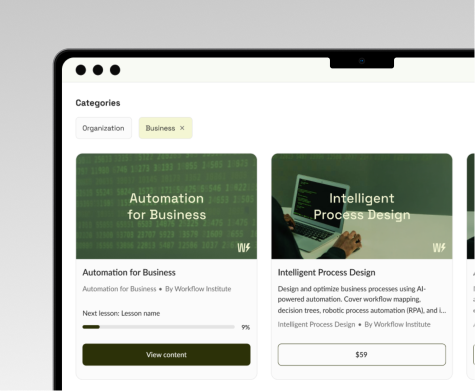
Para crear tu primer curso en Teachable solo necesitas abrir una cuenta, crear tu escuela, ir a la pestaña Currículo y montar tus secciones y lecciones con vídeos, textos y cuestionarios antes de ponerle precio y publicar. No hace falta saber programar ni instalar nada: todo se hace desde el navegador en una tarde si ya tienes el material grabado.
En esta guía paso a paso 2026 te llevo desde el registro hasta la primera venta, con el detalle de cada pantalla importante: cómo estructurar el currículo, subir vídeo, crear un cuestionario, activar la entrega por goteo (drip), usar la IA para acelerar y, sobre todo, evitar los errores típicos de quien sube su curso por primera vez. La idea es que termines con un curso publicado y listo para vender, sin humo.
Aviso de transparencia: esta es una guía independiente y no es el sitio oficial de Teachable. El artículo contiene enlaces de afiliado; si te registras a través de ellos podríamos recibir una comisión sin coste adicional para ti. Los precios y funciones pueden cambiar: confirma siempre los datos en la página oficial.
Antes de empezar: lo que necesitas tener listo
Crear el curso dentro de la plataforma es la parte fácil. La parte que marca la diferencia es llegar con los deberes hechos. Antes de tocar un solo botón, conviene tener preparado lo siguiente:
- Un tema concreto y un resultado claro. No vendas "un curso de marketing", vende "cómo conseguir tus primeros 10 clientes con Instagram en 30 días". Cuanto más específico sea el resultado, más fácil será venderlo.
- El esquema del temario. Una lista de los grandes bloques (que serán tus secciones) y los puntos dentro de cada uno (que serán tus lecciones). Si te bloqueas aquí, más abajo verás cómo la IA de Teachable te genera un primer borrador.
- El material grabado o escrito. Vídeos, audios, PDF, plantillas… lo que vayas a entregar. Puedes empezar con poco e ir ampliando, pero ten al menos la primera sección completa.
- Una cuenta de Teachable. Puedes abrirla con la prueba gratuita para montar todo sin pagar y decidir después. 👉 Crea tu cuenta gratis en Teachable (enlace de afiliado).
Si vienes de cero y aún tienes dudas sobre la herramienta, te recomiendo leer antes qué es Teachable y cómo funciona para situarte; aquí damos por hecho que ya sabes para qué sirve y vamos directos a la práctica.
Resumen del proceso en 8 pasos
Antes de entrar en detalle, este es el camino completo de un vistazo. Después desarrollamos cada punto.
| Paso | Qué haces | Dónde se hace |
|---|---|---|
| 1 | Crear cuenta y escuela | Registro / panel principal |
| 2 | Crear el curso (producto) | Sección "Products" o "Cursos" |
| 3 | Montar el currículo (secciones y lecciones) | Pestaña Currículo |
| 4 | Subir el contenido de cada lección | Editor de lección |
| 5 | Añadir cuestionarios y certificado | Editor de lección / ajustes del curso |
| 6 | Configurar la entrega por goteo (drip) | Ajustes de sección |
| 7 | Poner precio y página de ventas | Pestaña "Pricing" / página del curso |
| 8 | Revisar, publicar y promocionar | Vista previa + botón Publicar |
Vamos paso a paso.
Paso 1: Crea tu cuenta y tu escuela
El primer paso para crear un curso en Teachable es tener tu propia escuela. Al registrarte, la plataforma te pide un nombre para tu academia y te asigna una dirección web del tipo tuescuela.teachable.com. Ese subdominio es gratuito; más adelante, según el plan, podrás conectar tu propio dominio para reforzar tu marca.
Te recomiendo empezar con la prueba gratuita (habitualmente de 7 días) para construir el curso completo sin pagar y decidir con conocimiento de causa. Durante el registro elegirás un plan de partida, pero no te cobran hasta que termina la prueba, y suele haber además una garantía de devolución.
Una vez dentro, dedica cinco minutos a lo básico de marca antes de crear el curso: sube tu logo y elige los colores principales. No hace falta dejarlo perfecto ahora —puedes pulirlo después—, pero tener una identidad mínima ayuda a que la vista previa del curso ya se vea profesional. Si quieres ir a fondo con esto, lo cubrimos en la guía para personalizar tu escuela de Teachable.
Paso 2: Crea el curso (el "producto")
Dentro del panel, busca la sección de productos o cursos y pulsa en crear un nuevo curso. Aquí solo te pedirá lo mínimo:
- Nombre del curso. Usa un título orientado al beneficio, no a la materia. "Excel para finanzas personales: controla tu dinero en una hoja" funciona mejor que "Curso de Excel".
- Autor/instructor. Tu nombre o el de la persona que firma el curso.
- Plantilla o curso en blanco. Lo normal es empezar en blanco e ir añadiendo el contenido.
Al guardar, Teachable crea la "ficha" del curso y te lleva al panel de administración de ese curso concreto. En la barra lateral verás las pestañas clave: Información, Currículo, Precios (Pricing) y los ajustes. La que más vas a usar al principio es Currículo.
Paso 3: Monta el currículo (secciones y lecciones)
Esta es la parte central de cómo hacer un curso online bien estructurado. Teachable organiza el contenido en dos niveles:
- Secciones: los grandes bloques o módulos del curso (por ejemplo, "Módulo 1: Fundamentos").
- Lecciones: las unidades concretas dentro de cada sección, cada una centrada en una sola idea (por ejemplo, "Cómo instalar la herramienta").
Crear secciones y lecciones a mano
Desde la pestaña Currículo del curso:
- Pulsa el botón Nueva sección (New Section) que aparece al final de la página y dale un nombre claro.
- Dentro de esa sección, pulsa Nueva lección (New Lesson), escribe el nombre de la lección y guarda.
- Repite hasta tener el esqueleto completo. Puedes arrastrar y soltar secciones y lecciones para reordenarlas cuando quieras.
Un consejo de estructura: que cada lección sea corta y enfocada. Es mejor tener ocho lecciones de 6-8 minutos que una sola de una hora. El alumno avanza más, marca más lecciones como completadas y abandona menos.
Atajo con IA: el generador de temario
Si la página en blanco te paraliza, Teachable incluye un generador de currículo con IA. Le indicas el tema o tu área de especialidad y te propone una estructura completa de secciones y títulos de lecciones que luego editas a tu gusto. Es un punto de partida muy cómodo, pero revísalo siempre: ajústalo a tu enfoque, elimina lo genérico y reordena según la lógica de tu método. La IA te ahorra el folio en blanco, no sustituye tu criterio. Tienes más detalle de estas funciones en la guía de Teachable AI.
Paso 4: Sube el contenido de cada lección
Con el esqueleto montado, toca rellenar cada lección. Al abrir una lección entras en su editor, donde puedes combinar varios tipos de contenido en la misma pantalla. Estos son los formatos que admite:
| Tipo de contenido | Para qué sirve | Recomendación |
|---|---|---|
| Vídeo | El formato principal de la mayoría de cursos | Sube ficheros .mp4; el alojamiento y el reproductor van incluidos |
| Texto | Explicaciones, transcripciones, instrucciones | Útil para SEO interno y accesibilidad |
| Audio | Pódcast, meditaciones, idiomas | Alternativa ligera al vídeo |
| Imágenes | Esquemas, capturas, infografías | Refuerza lo explicado en vídeo |
| PDF y descargables | Plantillas, ejercicios, checklists | Aporta valor "tangible" al alumno |
| Cuestionario | Evaluar y fijar lo aprendido | Ideal al final de cada sección |
Para subir un vídeo, abre la lección, elige añadir vídeo y arrastra el archivo; la plataforma lo procesa y lo deja listo para reproducir dentro del área privada del alumno. Una función que ahorra muchísimo tiempo es la carga masiva: si ya tienes todos los vídeos y PDF preparados, puedes subir varios archivos de golpe y Teachable los reparte en lecciones, que luego renombras y ordenas.
Mientras trabajas, las lecciones que no termines se quedan como borrador: no son visibles para los alumnos hasta que las publicas. Eso te permite ir montando el curso con calma sin que nadie vea lo que está a medias.
Paso 5: Añade cuestionarios y certificado
Los cuestionarios convierten un curso pasivo en una experiencia que el alumno recuerda. En Teachable, un cuestionario es un tipo de contenido más que añades dentro de una lección.
Al crear un cuestionario eliges el tipo de pregunta:
- Opción múltiple, con una o varias respuestas correctas.
- Verdadero / falso.
- Respuesta abierta, para reflexiones que no se autocorrigen.
Escribes la pregunta, añades las opciones y marcas la correcta para que se autocorrija. Igual que con el temario, existe un generador de cuestionarios con IA que te propone preguntas a partir del contenido de la lección; revísalas para asegurarte de que son precisas y relevantes.
Si tu plan lo permite, activa también el certificado de finalización. Es un incentivo potente: muchos alumnos terminan el curso solo por conseguir el diploma, y para formación profesional aporta credibilidad. Tienes una guía dedicada a certificados y cuestionarios en Teachable si quieres exprimir esta parte.
Si ya tienes el curso montado y te falta la parte comercial, este es buen momento para leer cómo vender cursos online con Teachable, porque las decisiones de precio y página de ventas conviene tomarlas antes de publicar.
Paso 6: Configura la entrega por goteo (drip)
La entrega por goteo (drip) libera el contenido poco a poco en lugar de darlo todo de golpe. Es muy útil para cursos largos o membresías: mantiene al alumno enganchado durante semanas y reduce los reembolsos impulsivos del tipo "ya lo tengo todo, devuélveme el dinero".
En los ajustes de cada sección puedes programar cuándo se desbloquea:
- Días después de la inscripción: por ejemplo, el módulo 2 se abre 7 días después de comprar. Ideal para cursos perennes (evergreen) que vendes todo el año.
- Fecha concreta: todas las secciones se abren en fechas fijas. Perfecto para cursos en formato cohorte, donde un grupo avanza a la vez.
Cuando se desbloquea contenido nuevo, Teachable puede avisar al alumno por email automáticamente, lo que genera reenganche sin que tú muevas un dedo. Para un primer curso sencillo puedes saltarte el drip y entregarlo todo de una vez; añádelo cuando quieras alargar la experiencia o lanzar por cohortes.
Paso 7: Pon precio y prepara la página de ventas
Sin precio configurado, tu curso no se puede comprar. En la pestaña de Precios (Pricing) del curso eliges el modelo:
- Gratis: útil como curso gancho o lead magnet.
- Pago único: el cliente paga una vez y tiene acceso (de por vida o limitado, según configures).
- Pago a plazos: divides el precio en varias cuotas, ideal para cursos premium.
- Suscripción: cobro recurrente, típico de membresías y comunidades.
Aquí conviene tener clara la diferencia entre comisión de plataforma y comisión del procesador de pagos. El plan de entrada (Starter) aplica una comisión de Teachable en torno al 7,5% sobre cada venta; los planes superiores (Builder, Growth) tienen 0% de comisión de plataforma. En todos los casos, el procesador de pagos (tipo Stripe o PayPal) cobra aparte sus propias tarifas por transacción. Si vas a vender con cierto volumen, haz números: a partir de cierta facturación, un plan sin comisión sale más rentable que el plan barato con su 7,5%. Tienes el desglose completo en la guía de precios de Teachable.
No te obsesiones con la página de ventas en tu primer curso. Con un buen título, una descripción honesta del resultado, lo que incluye el curso y unas pocas preguntas frecuentes ya tienes una página decente. Mejórala con la experiencia y con lo que te digan tus primeros compradores.
¿Listo para montar todo esto en caliente? 👉 Empieza gratis en Teachable y crea tu primer curso (enlace de afiliado); la prueba te deja construirlo entero antes de pagar nada.
Paso 8: Revisa, publica y promociona
Antes de pulsar publicar, haz una vista previa como alumno. Casi siempre aparece algo: una lección en borrador que querías visible, un vídeo que no terminó de procesar, un cuestionario sin respuesta correcta marcada o un orden raro entre secciones. Repásalo con calma.
Cuando todo esté en su sitio:
- Publica las lecciones que deban estar visibles (recuerda: lo que quede en borrador no lo ve el alumno).
- Publica el curso para que aparezca disponible y se pueda comprar.
- Comparte el enlace de tu página de ventas por redes, email, tu web o donde esté tu audiencia.
A partir de aquí, el sistema trabaja por ti: cada compra da acceso automático al alumno, que estudia desde el navegador o desde la app móvil, y tú sigues su progreso y tus ventas desde el panel. Tu trabajo se desplaza de "montar" a "promocionar y mejorar".
Errores frecuentes al crear tu primer curso (y cómo evitarlos)
Por experiencia, estos son los tropiezos que más se repiten:
- Querer grabarlo todo perfecto antes de publicar. Lanza una primera versión sólida y mejórala con el feedback real. El curso "perfecto" que nunca sale no vende.
- Lecciones eternas. Trocea el contenido. Vídeos cortos = más lecciones completadas = menos abandono.
- Olvidar la vista previa como alumno. Es donde se cazan el 90% de los fallos antes de que los vea un cliente.
- No revisar lo que genera la IA. El temario y los cuestionarios de IA son borradores; publicarlos tal cual se nota y resta credibilidad.
- Confundir comisiones. Recuerda que, además de la comisión de Teachable según el plan, está la del procesador de pagos. Cuéntalo al fijar el precio.
- Dejar lecciones clave en borrador sin querer. Si un alumno te escribe diciendo que "falta contenido", revisa primero qué hay publicado y qué no.
Conclusión
Crear tu primer curso en Teachable es más rápido de lo que parece: cuenta y escuela, currículo con secciones y lecciones, subida de vídeos y descargables, cuestionarios, un certificado si quieres, drip opcional, precio y publicar. La plataforma se encarga de la parte técnica —alojamiento, reproductor, área del alumno y pagos— para que tú te centres en enseñar y vender, con la IA echando una mano para arrancar más rápido.
El mejor consejo final es no quedarte en la teoría: monta una primera versión, publícala y mejórala con tus primeros alumnos. 👉 Crea tu cuenta gratis en Teachable (enlace de afiliado) y empieza a construir hoy. Y recuerda contrastar siempre precios y condiciones en la web oficial.
Preguntas frecuentes
¿Cuánto se tarda en crear un curso en Teachable? Montar la estructura y subir el contenido se puede hacer en una tarde si ya tienes el material grabado. Lo que más tiempo lleva no es la plataforma, sino preparar buenos vídeos y materiales. Con la carga masiva y el generador de temario con IA, la parte técnica se acelera bastante.
¿Necesito saber programar o diseñar para subir mi curso? No. Todo se hace con un editor visual de arrastrar y soltar desde el navegador. No hay que instalar nada ni tocar código. Tu trabajo es organizar las secciones y lecciones y subir el contenido; de la parte técnica se encarga la plataforma.
¿Puedo crear el curso gratis antes de pagar? Sí. Teachable no tiene plan gratuito permanente, pero ofrece una prueba gratuita (habitualmente de 7 días) con la que puedes construir el curso completo y verlo por dentro antes de contratar un plan de pago. Confirma la duración y condiciones de la prueba en la web oficial.
¿Qué tipos de contenido puedo subir a una lección? Vídeo, audio, texto, imágenes, archivos PDF y descargables, y cuestionarios. Puedes combinar varios formatos dentro de una misma lección, por ejemplo un vídeo con una plantilla descargable y un cuestionario al final.
¿Qué es la entrega por goteo (drip) y cuándo conviene usarla? Es liberar el contenido poco a poco en lugar de darlo todo de golpe, programado por días tras la inscripción o por fechas fijas. Conviene en cursos largos, membresías o lanzamientos por cohortes para mantener el enganche. En un primer curso sencillo puedes prescindir de ella y entregarlo todo de una vez.
Guía independiente con fines informativos. No es el sitio oficial de Teachable y puede contener enlaces de afiliado. Los precios y funciones pueden cambiar; verifica siempre la información en la web oficial.